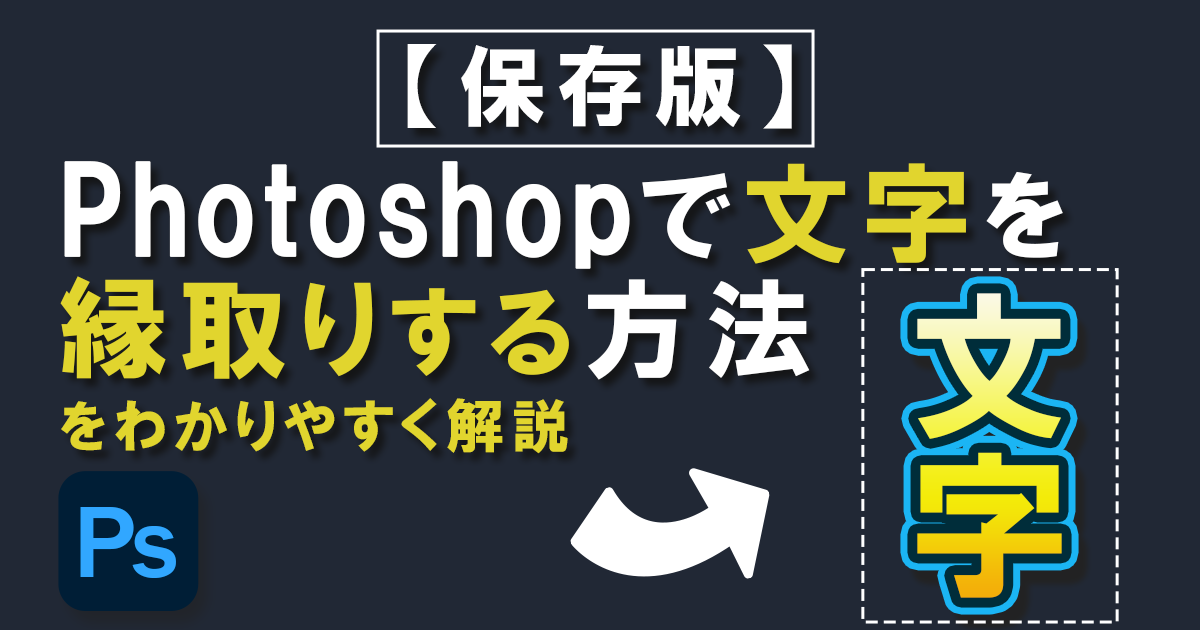
「Photoshopで文字に縁取りをつけたいけど、やり方がわからない…」
「バナーの文字を目立たせたいのに、文字が背景に埋もれてしまう…」
そんな初心者の方のために、この記事ではPhotoshopで文字を縁取りする方法を基本から応用まで画像付きで丁寧に解説します。
この記事を読めば、今日からあなたもプロっぽい縁取り文字が作れるようになります!
Photoshopで文字を縁取るメリット
まず、文字を縁取ることで得られるデザイン上のメリットを確認しましょう。
✅ デザインに立体感が出る
縁取りは文字に「輪郭」を与え、背景と文字をくっきり分けてくれます。
✅ 背景がどんな色でも文字が埋もれにくい
縁取りがあれば、写真や柄のある背景に置いたときでも文字が読みやすくなります。
✅ 見た目のインパクトが強くなる
バナー・サムネイル・ポスターで目を引きやすくなり、広告効果もアップします。
Photoshopで文字を縁取る基本手順【3ステップ】
ここでは初心者でも迷わずできる、基本の縁取り手順を紹介します。
Step 1:テキストツールで文字を入力
1️⃣ ツールバーの「T」マーク(テキストツール)を選択
2️⃣ 好きなフォント・サイズで文字を入力
3️⃣ なるべく太めのフォント(例:Impact、Arial Black)を使うと縁取りが映えます
📝 ポイント: 文字色は最初は白や黒など背景と対比する色を選ぶとわかりやすいです。
Step 2:レイヤーパネルで「レイヤースタイル」を開く
1️⃣ テキストレイヤーを右クリック
2️⃣ 「レイヤースタイル」→「境界線(ストローク)」を選択
この操作で縁取り設定のウィンドウが開きます。
Step 3:縁取りの色・太さ・位置を設定する
👆 レイヤースタイルの「境界線」で以下を調整します。
- サイズ(太さ):3〜5pxからスタート。デザインに合わせて調整
- 位置:外側/内側/中央(外側が最も一般的です)
- カラー:背景に対して目立つ色を選びましょう(白・黒・赤など)
よくある失敗と対処法
初心者が縁取りでつまずきやすいポイントと、その解決法を紹介します。
縁取りが見えない
- 原因1: 縁取りのサイズが小さすぎる
- 原因2: 背景色と縁取り色が似ている
✅ 対処法 → サイズを大きく(5px以上)、カラーを見直す
縁取りがぼやける
- 原因: アンチエイリアス(滑らか処理)の影響
✅ 対処法 → レイヤースタイルの「境界線」設定でぼかしをゼロに調整
縁取りがガタガタに見える
- 原因: 解像度が低い画像に縁取りをしている
✅ 対処法 → 最初から高解像度(300ppi程度)でデザインする
応用テクニックで差をつけよう
基本ができたら、次は少し上のテクニックにチャレンジ!
ダブル縁取りの作り方
1️⃣ テキストレイヤーを複製
2️⃣ 下のレイヤーの「境界線」を太く、色を変えて設定
3️⃣ 上のレイヤーにも境界線を設定(細め・別色)
これで2色の縁取りが可能です。
グラデーション縁取り
1️⃣ レイヤースタイル「境界線」の塗りつぶしタイプを「グラデーション」に変更
2️⃣ グラデーションバーをクリックして色をカスタマイズ
背景とマッチするカラフルな縁取りが作れます。
縁取り+影で立体感アップ
レイヤースタイルで「ドロップシャドウ」を縁取りと合わせて設定すれば、文字がより立体的に見えます
よくある質問(FAQ)
実例:縁取り文字が映えるデザインの例
YouTubeのサムネイル文字![]()
![]()

セールバナーの「SALE」文字

イベント告知ポスターのタイトル

👆 いずれも縁取り文字を使うことで、背景に埋もれず強調されています。
まとめ|縁取り文字でデザイン力アップ!
縁取り文字は、バナー・サムネ・広告などあらゆる場面で役立つ便利なテクニックです。
まずは「境界線」を使った基本の縁取りをマスターし、
慣れてきたらダブル縁取りやグラデーションなど応用にも挑戦しましょう。
デザインに自信がついてくると、さらに表現の幅が広がります!






コメント