
「海外ユーザーにもホームページを見てほしい」「英語ページを作りたいけど手間がかかりそう…」
そんな悩みを解決してくれるのが TranslatePress です。
この記事では、TranslatePressの導入から設定、翻訳方法までをわかりやすく解説します。

目次
TranslatePressとは?
・公式WordPressプラグインで簡単に多言語化できる
TranslatePressは、視覚的に翻訳できるプラグイン。
管理画面でページを見ながら、クリックするだけで翻訳編集が可能です。
TranslatePressの特徴
- 直感的なUI(編集画面でリアルタイム翻訳)
- Google Translateなどの自動翻訳対応
- 多言語SEO(hreflangタグ)に自動対応
- WooCommerce・フォーム系プラグインとも連携OK
無料版と有料版の違い
| 機能 | 無料版 | 有料版(PRO) |
|---|---|---|
| 翻訳言語数 | 1言語まで | 無制限 |
| 自動翻訳 | DeepL対応 | |
| 多言語SEO | URLスラッグ翻訳対応 | |
| カスタムメニュー翻訳 | ||
| サポート | フォーラムのみ | 優先サポート |
💡まずは無料版で十分ですが、英語+中国語など複数言語対応する場合はPro版がおすすめ。
TranslatePressの導入と設定方法
STEP
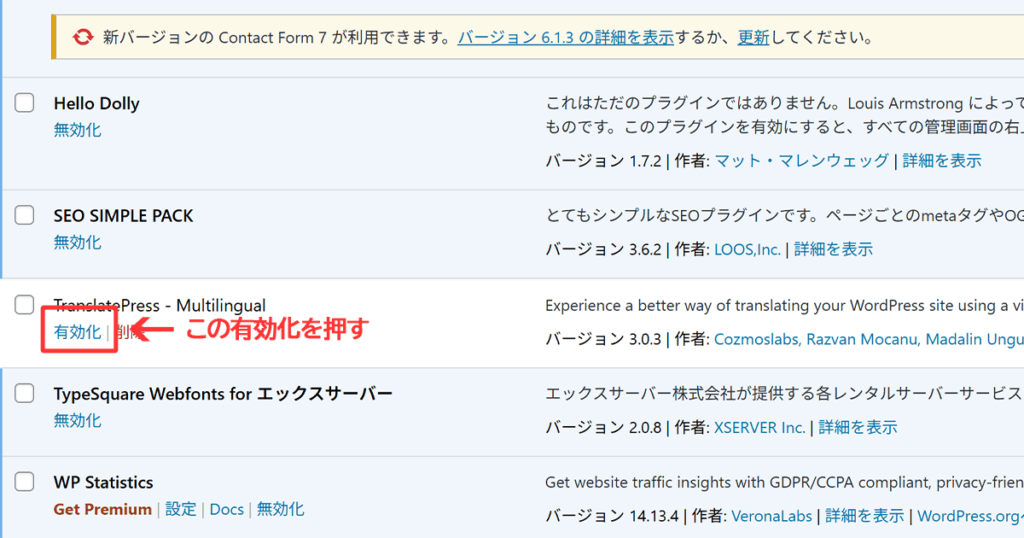
プラグインのインストール
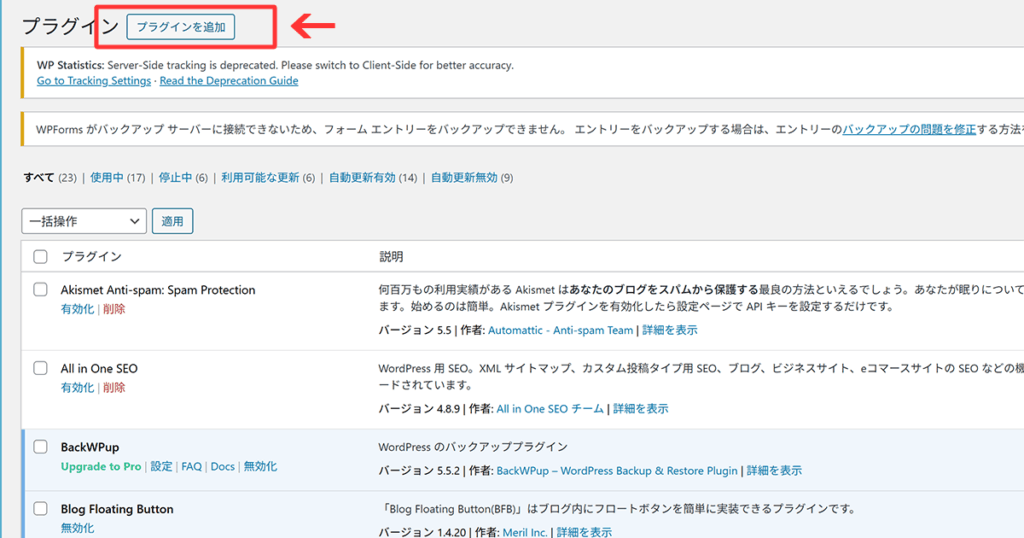
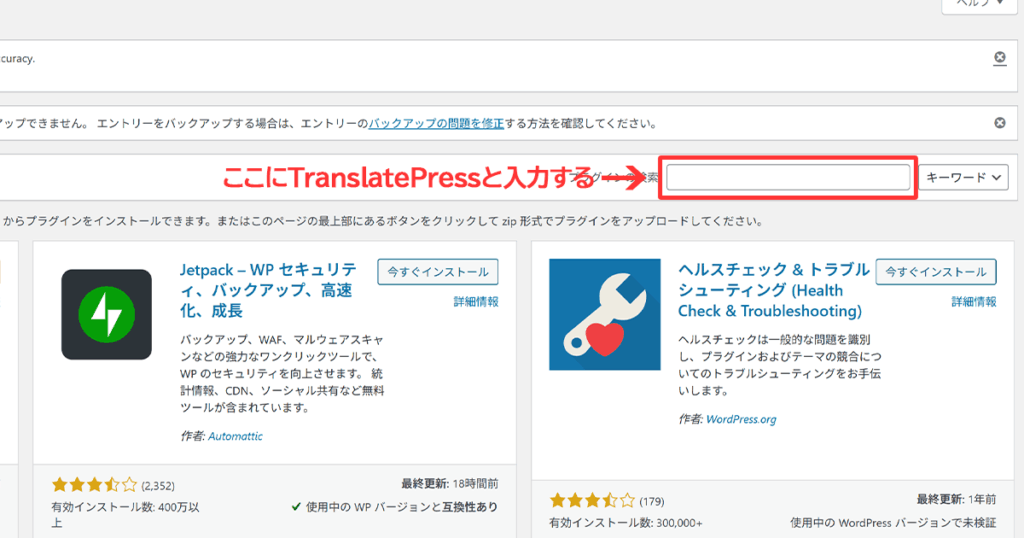
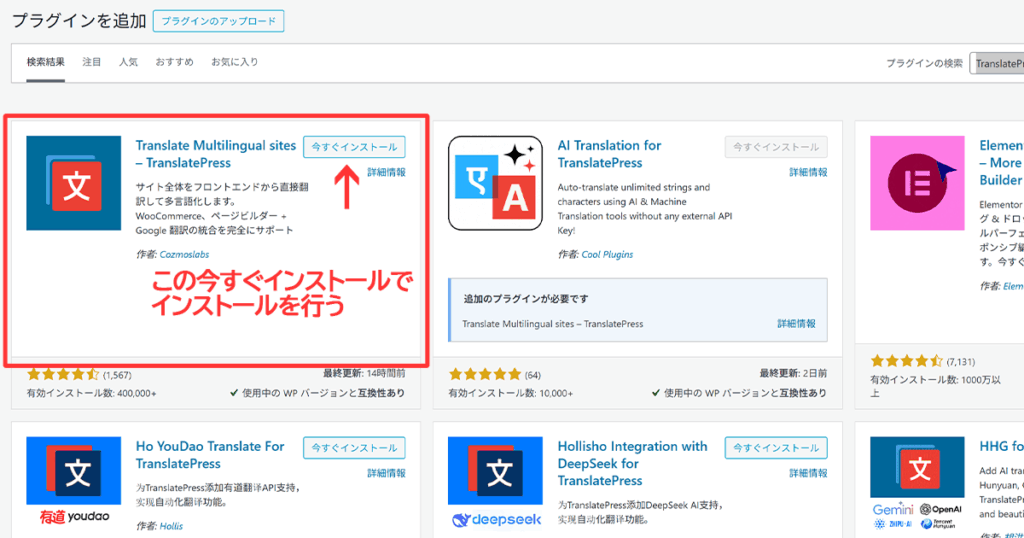
WordPress管理画面 → 「プラグイン」→「新規追加」→「TranslatePress」で検索し、インストール&有効化。
STEP
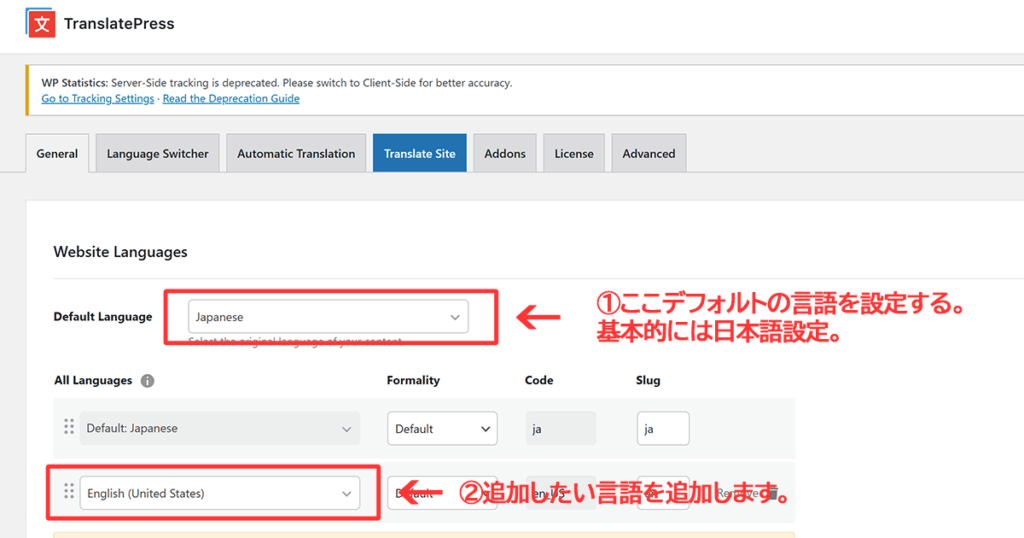
初期設定
「設定」→「TranslatePress」から翻訳する言語を選択。
例)
- デフォルト言語:日本語(Japanese)
- 翻訳言語:英語(English)
STEP
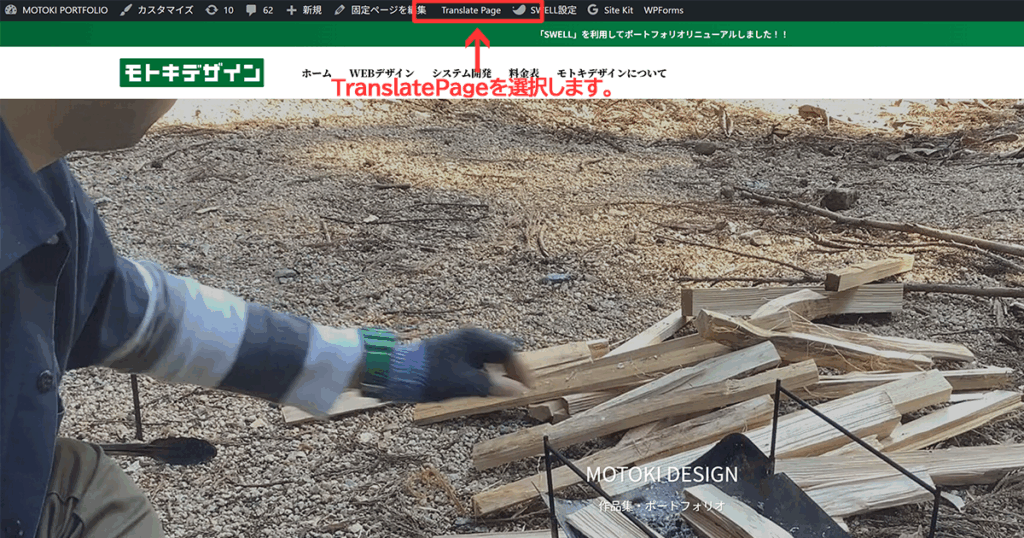
翻訳エディタで編集
サイトを開いた状態で「Translate Page」をクリック。
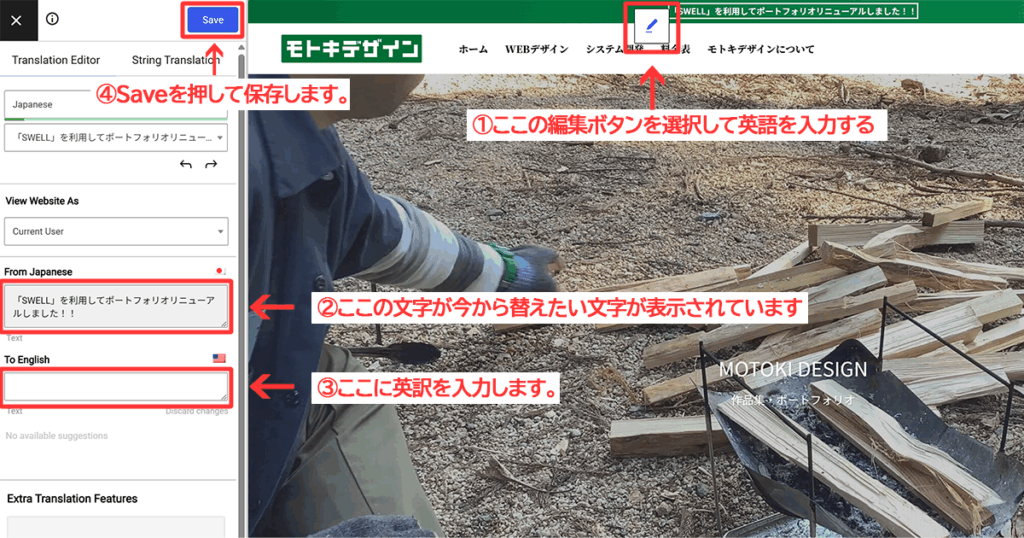
翻訳したい箇所をクリック→右側のエディタに翻訳文を入力。
STEP
「Translate Page」のページで日本語テキストに英語の訳を入力する。
この画像の手順に沿ってサイトのテキストをすべてを手動で変換します。
自動翻訳と手動翻訳の違い
自動翻訳
- Google Translate API または DeepL APIと連携可能
- 大量ページを短時間で翻訳できる
- 意味がやや不自然な部分もある
手動翻訳
- 正確な表現・ブランドトーンを保てる
- 修正コストが少ない
💡おすすめは「自動翻訳 → 人の目で調整」のハイブリッド型
多言語SEOの設定
TranslatePressは自動で hreflang タグを挿入してくれるため、
Google検索でも多言語ページとして認識されやすくなります。
また、有料版ではスラッグ翻訳にも対応しており、
URLを /en/ や /fr/ のように自動生成できます。
多言語スイッチャーの設置
「設定」→「TranslatePress」→「Language Switcher」から設置方法を選択。
- ショートコード(例:
[language-switcher]) - フッター・ヘッダーへのメニュー追加
- ウィジェットエリアに配置
PolylangやWPMLとの違い
| 比較項目 | TranslatePress | Polylang | WPML |
|---|---|---|---|
| 操作性 | 視覚的で簡単 | 管理画面中心 | 機能多いが複雑 |
| 自動翻訳 | あり | ||
| SEO対応 | |||
| 無料で使える範囲 | 広い | 広い | 狭い(ほぼ有料) |
まとめ
- TranslatePressは初心者でも使いやすい多言語化プラグイン
- 無料版で1言語、有料版で複数対応可能
- 自動翻訳+手動編集で精度UP
- 多言語SEOにも対応しており、海外向け発信に最適
「WordPressサイトを多言語化したい」「英語サイト制作を依頼したい」
そんな方はぜひお気軽にご相談ください。
ご相談・お問い合わせはこちら









コメント