バナーを作るときに、こんな悩みありませんか?
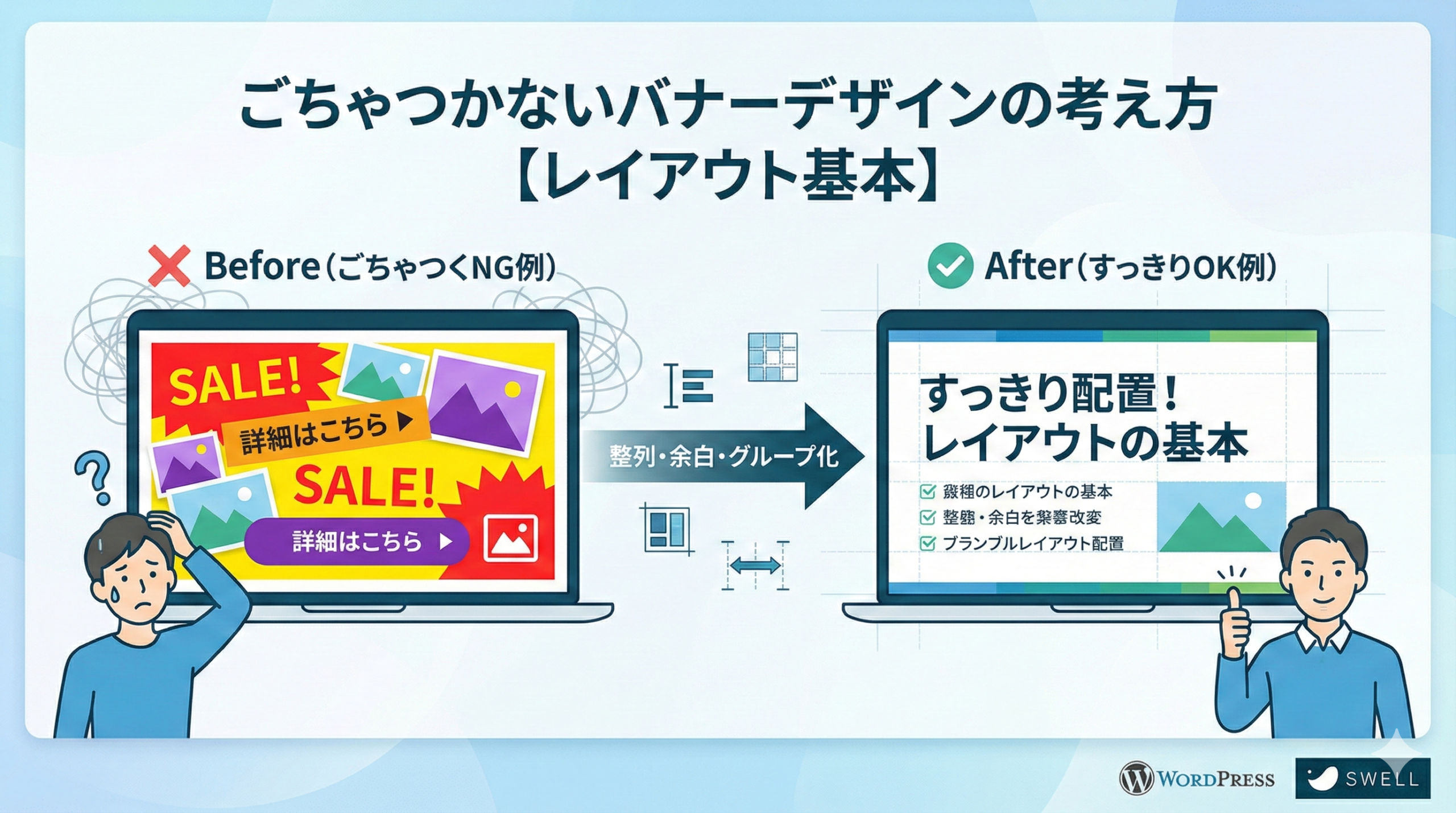
- 文字も写真もロゴも全部入れたら、なんだかごちゃごちゃ…
- 情報は多いのに、肝心なことがパッと伝わらない
- おしゃれにしようとして、逆に見づらくなってしまう
実は、「センスがないからごちゃつく」のではなく、
レイアウトするときの“考え方”を知らないだけということがほとんどです。
この記事では、デザイン初心者でも今日から使える
「ごちゃつかないバナーレイアウトの基本」 をやさしく解説します。
なぜバナーは“ごちゃつき”やすいのか
とにかく「全部入れなきゃ」と思ってしまう問題
バナーを作るとき、クライアントや自分からの要望で、
- キャッチコピー
- 詳細説明
- 価格・キャンペーン内容
- 写真・イメージ画像
- ロゴ
- ボタン(お申し込みはこちら など)
…と、要素がどんどん増えていきます。
「せっかく作るなら、全部載せないともったいない」と思いがちですが、
情報を足すたびに、見る側の思考はどんどん疲れていきます。
要素の優先度を決めずに置いてしまう
よくあるパターンが、
とりあえず入れたい要素を全部、バナーの上に並べていく
という作り方。
その結果、
- すべての文字が同じくらいの大きさ
- どれも中途半端に目立っている
- 「何を一番伝えたいのか」が分からない
という状態になり、「ごちゃごちゃしてるな…」という印象につながります。
色・フォント・装飾を盛りすぎてしまう
「派手=目立つ」と思って、
- 原色を多用する
- 文字色もたくさん変える
- フォントもいろいろ混ぜる
- 星マーク、ライン、背景模様などを全部盛り
こんな状態になると、
バナー全体が“うるさい”見た目になってしまい、何も頭に入ってこなくなります。
「伝えたいことが多い」と「伝わる」は別物
情報を詰め込めば詰め込むほど、「伝わりそう」な気がしますが、
実際はその逆で、伝えたいことほどスルーされやすくなります。
大事なのは、
「全部伝える」ではなく「一番伝えたいことを明確にする」
という考え方です。
ごちゃつかないバナーの基本ルール3つ
ごちゃつき防止のために、まず覚えておきたい“前提ルール”が3つあります。
① 伝えることは“1メッセージ”に絞る
バナーは「小さな広告」です。
1枚の中に詰め込めるメッセージには限界があります。
- 誰に
- 何を
- どうしてほしいのか
をシンプルに1つに絞りましょう。
例:
- 新規オープンを知らせる →「◯月◯日 NEW OPEN!」
- キャンペーンを告知する →「今だけ◯%OFF」
- 資料請求につなげる →「無料資料ダウンロードはこちら」
メインのメッセージを1つ決めてしまえば、
その他の情報は「それを補足するもの」か「削ってもいいもの」か判断しやすくなります。
② 要素の優先順位を決める
要素を並べる前に、紙に書き出して 優先順位を決めてしまう のがおすすめです。
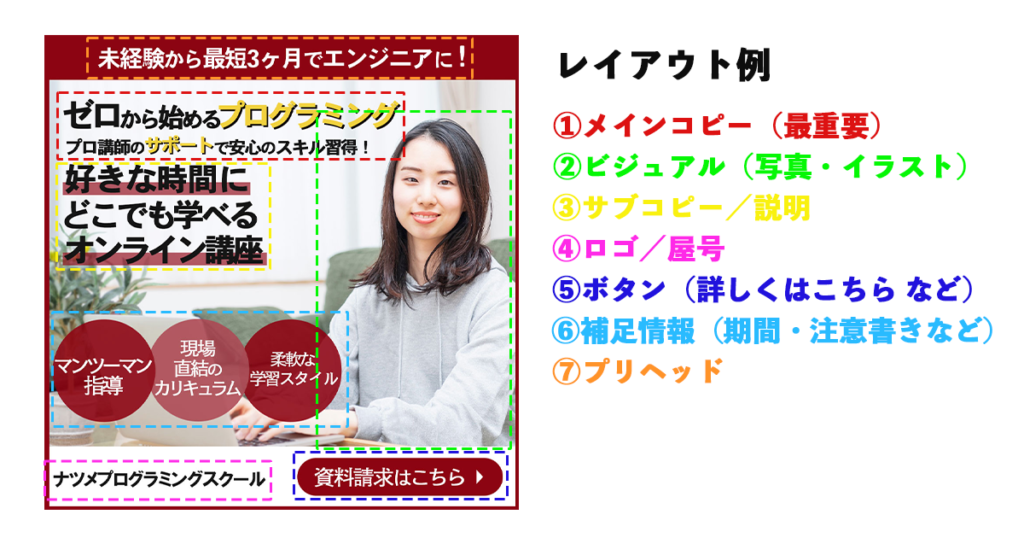
例:
- メインコピー(最重要)
- ビジュアル(写真・イラスト)
- サブコピー/説明
- ロゴ/屋号
- ボタン(詳しくはこちら など)
- 補足情報(期間・注意書きなど)
優先度が高いものは「大きく・目立つ場所に」。
優先度が低いものは「小さく・端のほうに」または「思い切って削る」。
これだけでも、かなりスッキリしたレイアウトになります。
③ 色とフォントの数を制限する
ごちゃつきの大きな原因が、色とフォントの使いすぎです。
- 色は「ベース・メイン・アクセント」の 3色まで
- フォントは 2種類まで(日本語 + 英数字で変える程度)
このルールを守るだけで、一気に「落ち着いた」「まとまりのある」印象になります。
ごちゃつかないレイアウトの鍵①|余白を「怖がらない」
余白は“何もしない部分”ではなく“デザインの一部”
初心者ほど、
「余白=もったいないスペース」
と感じて、隙間という隙間を文字や画像で埋めようとします。
でも実は、**余白は情報を整理するための“スペーサー”**のような存在です。
- タイトルと説明文の間
- 画像とテキストの間
- バナーの外側(余白)
こういった隙間があることで、
読む人は「ここからここまでが1セットなんだな」と自然に理解できます。
要素同士をくっつけない・ギュウギュウにしない
文字や画像がギリギリで接していると、
それだけで窮屈で、読みづらい印象になります。
- 行間はやや広めに
- ブロック同士の上下の余白をしっかりとる
- バナーの縁からも、一定の余白を残す
「少し余裕ありすぎかな?」くらいが、実はちょうどいい ことが多いです。
あえて何も置かないゾーンを作る
バナー全体を見たときに、
- 情報が集まっている「密」なエリア
- あえて何も置かない「空白」エリア
このメリハリがあると、
主役の情報がグッと引き立って見えます。
「どこに何も置かないか」を意識してデザインすると、
一気に“プロっぽい”雰囲気に近づきます。
ごちゃつかないレイアウトの鍵②|整列とグリッドを意識する
バナーの中に“見えない線”を引くイメージ
デザインが整って見えるかどうかは、「きれいに並んでいるか」でほぼ決まります。
- 左揃え
- 中央揃え
- 右揃え
- 上揃え・下揃え
など、**要素を「なんとなく置く」のではなく、「目に見えない線に沿って並べる」**感覚を持ちましょう。
テキストと画像の基準線を揃える
例えば、
- タイトル
- サブコピー
- ボタン
これらをすべて「左揃え」にするだけで、
見た目の“プロっぽさ”が一気に変わります。
逆に、少しずつ位置がズレていると、
整列していないバナーは「なんだか雑」に見えてしまいます。
レイアウトのグリッドをざっくり決める
バナーの中で、ざっくりと以下のような“分割”をイメージすると作りやすいです。
- 左右2分割レイアウト
→ 左:テキスト/右:写真 - 上下3分割レイアウト
→ 上:キャッチコピー/中:写真 or 説明/下:ボタン
どこに何を置くか、あらかじめ「枠」を決めてしまうことで、
レイアウトの迷子になりにくくなります。
ごちゃつかないレイアウトの鍵③|視線の流れをつくる
人の視線は「左上 → 右下」に流れやすい
一般的に、日本語の読み方は「左から右・上から下」です。
そのため、視線の流れも、
左上 → 右下に向かう“ななめの線”
を描くことが多いと言われています。
メインコピーを左上〜中央あたりに置き、
ボタンや価格などの「行動につながる要素」を右下付近に置くと、自然な流れで読んでもらいやすくなります。
視線を誘導する矢印・三角・写真の向き
人の視線は、
- 矢印
- 三角形の頂点の方向
- 人物の目線・体の向き
などにつられやすい性質があります。
例えば、
- モデル写真の視線の先に、キャッチコピーを置く
- 三角形や矢印の先に、ボタンを置く
こうすると、視線の流れをコントロールしやすくなります。
主役からサブへ、情報を段階的に見せる
視線の流れを意識するときは、
- パッと目に入る「主役」
- もう少し知りたい人のための「サブ情報」
- 最後に押してほしい「ボタンやアクション」
という “三段階構成” を意識しましょう。
情報量別のバナーレイアウトテンプレ3パターン
ここからは、すぐ真似できる「型」を3つ紹介します。
パターン①:情報少なめ・インパクト重視バナー
構成イメージ:
- 大きなメインコピー(中央 or 左寄せ)
- 小さなサブコピー(メインの近くに1行)
- ロゴ(右下 or 左上に小さく)
ポイント:
- 余白を多めにとる
- 文字サイズのメリハリをしっかりつける
- 背景を写真にする場合は、文字を乗せる部分だけ暗く or 明るくして読みやすく
「イベントの告知」「ブランドイメージ訴求」などに向いています。
パターン②:キャンペーン・セールバナー
構成イメージ:
- 左:商品写真やビジュアル
- 右:テキストブロック(キャッチコピー・割引率・期間・ボタン)
テキスト側の優先度例:
- 「◯%OFF」「キャンペーン名」などインパクトのある要素
- 期間や条件などの詳細
- 「今すぐチェック」などのボタン
写真とテキストのエリアをしっかり分けることで、
情報が混ざらずスッキリ見せられます。
パターン③:サービス紹介バナー
構成イメージ:
- 上:キャッチコピー
- 中:簡単な説明(3〜4行 or 箇条書き)
- 下:ボタン
必要に応じて、
- アイコン付きのポイント
- チェックリスト
を入れてもOKですが、入れすぎるとごちゃつくので3つ程度に抑えるのがおすすめです。
ごちゃつきを防ぐチェックリスト
デザインが完成したと思ったら、最後にこのチェックリストで確認してみましょう。
① 主役はひと目で分かる?
- 何を一番伝えたいのかが、パッと見て分かるか
- メインコピーがちゃんと目立つサイズ・位置になっているか
② 情報を詰め込みすぎていない?
- 泣く泣く削れる情報はないか
- 1枚で完結させようとしすぎていないか
③ 余白はちゃんと残してある?
- 文字や要素同士がくっつきすぎていないか
- 外側の余白(バナーの端)も確保できているか
④ 色とフォントは増やしすぎていない?
- 色は3色までに収まっているか
- フォントは2種類以内か
⑤ 見出し・本文・ボタンのサイズ差にメリハリがある?
- すべての文字が「同じくらいの大きさ」になっていないか
- 「ここが主役」という場所が一目で分かるか
⑥ スマホで見ても読めるか?
- PC画面だけでなく、スマホサイズでも確認したか
- 文字が小さすぎて読めない、ということはないか
ありがちなNG例と“1ポイント修正”アイデア
NG①:全部同じサイズの文字が並んでいる
→ 修正案:
メインコピーだけ 思い切って2〜3倍のサイズ にしてみる。
サブコピーや説明文は小さくして、「主役」と「脇役」をはっきり分ける。
NG②:写真と文字がぶつかって読みにくい
→ 修正案:
- 写真の上に半透明の帯を敷く
- 写真部分を少し暗く or 明るくして、その上に文字を乗せる
- 写真エリアと文字エリアを分けてレイアウトし直す
「写真も見せたい」「文字も読みやすくしたい」場合ほど、この工夫が効きます。
NG③:色がカラフルすぎて主役が分からない
→ 修正案:
- 一度、全体を「白・黒・グレー」に戻してみる
- そこから、重要な部分にだけアクセントカラーを追加する
- それ以外は淡めの色に抑える
「どこを目立たせたいか」を先に決めて、その部分にだけ強い色を使うと、ぐっと締まります。
まとめ|“詰める”より“削る”がレイアウト上達の近道
ごちゃつくバナーには、共通する原因があります。
- 伝えたいことを詰め込みすぎている
- 要素の優先順位が決まっていない
- 余白・整列・視線の流れを意識していない
逆に言えば、
- メッセージを1つに絞る
- 余白をしっかり取る
- 整列・グリッド・視線の流れを意識する
この3つを押さえるだけで、
派手な装飾や高度なテクニックがなくても、「スッキリ見えるバナー」 は必ず作れます。
今日できる一歩としては、
すでに作ったバナーを開いて、
「情報を減らす」「余白を増やす」だけで作り直してみる
これだけでも、見た目の印象はかなり変わります。
バナーデザインは、回数を重ねるほど“型”が身についてきます。
焦らず、ひとつずつ試しながら、**「ごちゃつかせない感覚」**を育てていきましょう。




コメント