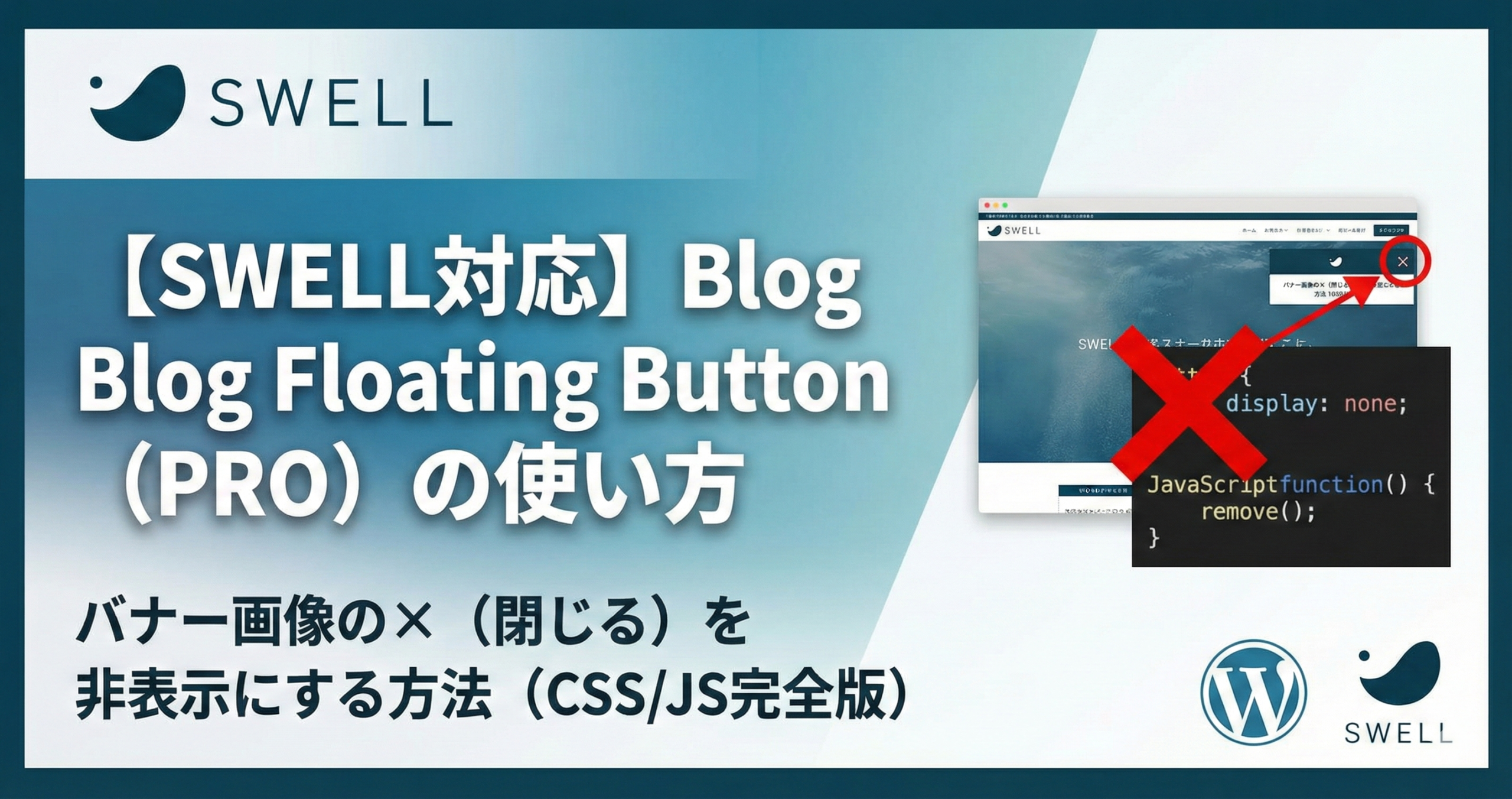
Blog Floating Button(BFB)とは?できることをサクッと解説
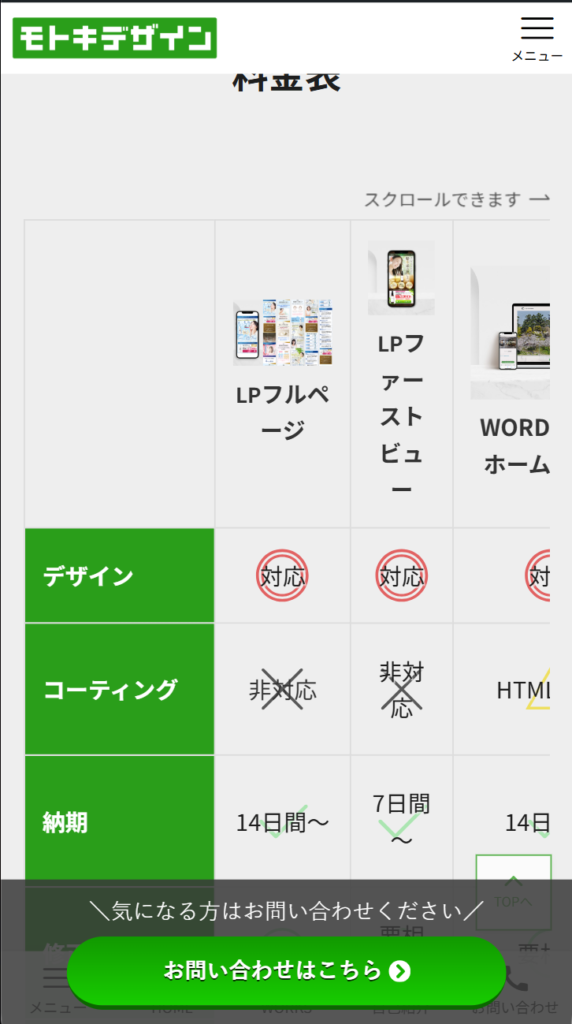
Blog Floating Button(以下BFB)は、Webサイトの右下などに**追従するボタン(フローティングボタン)**を設置できるWordPressプラグインです。
たとえば、こんな用途で使われます。
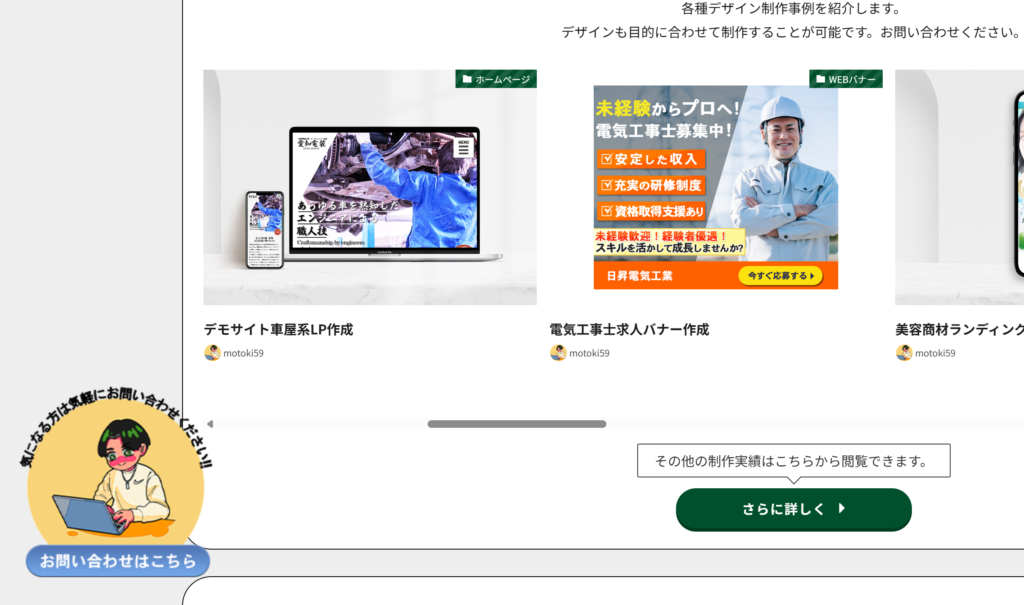
- LINE登録へ誘導(友だち追加)
- お問い合わせページへ誘導
- 予約ページ・資料請求への誘導
- 特設LPへ誘導(キャンペーン用)
固定CTAは「見られる・押される」確率が上がるので、ポートフォリオや店舗サイト、サービスサイトと相性が良いのが特徴です。
PRO版でできること
BFBは無料版でも使えますが、PRO版になるとより“実戦向き”になります。代表的なメリットは次の通り。
- バナー画像モード(画像をそのまま追従表示)
- 表示条件の細かい制御(ページや端末条件など)
- 非表示期間(×で閉じた後しばらく出さない)などの挙動制御
特に「バナー画像モード」は、LPやホームページで完成されたCTA画像をそのまま追従表示できるので、デザイン的にも強いです。
PRO版「バナー画像モード」の×印が気になる問題
PRO版のバナー画像モードを使っていると、右上(または左上)に**×(閉じる)**が表示されます。
この×はユーザーが閉じられるため親切な反面、
- 「世界観的に×が邪魔」
- 「CTAに集中させたい」
- 「バナー画像だけを見せたい」
というケースでは、×を消したい場面が出てきます。
まず結論:×印はCSSで消せる場合と消せない場合がある
ここが一番重要です。
CSSで消せるケース
- ×がHTML要素として存在し、CSSが普通に当たる
- 例:
.bfb_closedなどの要素をdisplay:noneできる
CSSが効かないケース(今回の実例)
- BFB側が×を JavaScriptで生成/再生成している
- 表示後に上書きされ、Computedが display:block のままになる
- キャッシュ削除しても変わらない
この場合は、CSSではどうやっても勝てないので、最終的に JSで要素を削除するのが正解になります。
この記事では両方を紹介します。
【方法1】CSSで×印を非表示にする(基本)
まずはCSSで消せるか試すのが最短です。
手順(SWELL想定)
- WordPress管理画面
- 外観 → カスタマイズ → 追加CSS
- 下記を貼り付けて保存
CSS(PC/SP両方)
/* BFB(バナー画像モード):×(閉じる)を非表示(基本) */
.bfb_closed{
  display: none !important;
}
この1行で消えればOKです。
【方法2】構造が違う場合に備える(セレクタを強くする)
環境によっては、BFBのコンテナIDが変化していたり、PC/SPで分かれている場合があります。
その場合は「bfb_content系の中にある×だけ」を狙って、少し強めに指定します。
/* BFB:bfb_content 配下の×だけを非表示(PC/SP想定) */
[id^="bfb_content"] .bfb_closed{
  display: none !important;
}
さらに×が画像(img)として残るケースもあるので、その場合は img も一緒に消します。
/* ×がimgの場合の保険 */
[id^="bfb_content"] .bfb_closed img{
  display: none !important;
}
ここでチェック:消えないなら「CSSで無理」判定
CSSを入れても消えないときは、検証ツールで原因を切り分けます。
確認手順(Chrome)
- ×印を右クリック → 検証
- 右側の 計算済み(Computed)
displayを検索
display: noneになっている → CSSが当たっている(別要素の可能性)- display: block のまま → CSSが当たっていない or JSで再生成されている
今回の現場では display:block のままで、CSSだけでは消せませんでした。
【方法3】CSSで消せない場合はJSで削除する(確定版)
CSSで勝てない場合の最終解です。
BFBが×を再生成しても、生成された瞬間に削除し続ける方式にします。
設置場所(SWELL)
外観 → カスタマイズ → 高度な設定 →「bodyタグ終了直前に出力するコード」
JS(確定版:再生成にも対応)
<script>
(function () {
  function removeBfbClose() {
    document.querySelectorAll('.bfb_closed').forEach(el => el.remove());
  }
  removeBfbClose();

  const observer = new MutationObserver(removeBfbClose);
  observer.observe(document.body, { childList: true, subtree: true });
})();
</script>
なぜJSだと確実に消えるのか
CSSは「表示されている要素にスタイルを当てる」だけですが、BFBの×は環境によって
- 表示後にJSで作られる
- 表示後に別のCSSで上書きされる
- 再生成される
といった挙動になります。
JSで要素そのものをDOMから削除してしまえば、上書き合戦が発生しないため、確実に消せます。
注意点(クライアント案件向け注意)
- キャッシュが強い環境だと反映が遅れます
SWELL高速化・キャッシュプラグイン・Cloudflare等は確認 - JSを入れたら、ブラウザは Ctrl + F5 推奨
- ×を消す=ユーザーが閉じられないので、運用ポリシーは要確認
(「閉じる導線を残したい」場合は×は残すのが無難)
まとめ:まずCSS、ダメならJSが最短ルート
- まずは
.bfb_closed { display:none; }で試す - だめなら
[id^="bfb_content"]で範囲を絞って再トライ - それでもダメなら JS(MutationObserver)で削除が確定版
BFBはめちゃくちゃ便利なので、×問題さえ解決できると、バナー画像CTA運用がかなり強くなります。
追記:この記事を読んだ方向け(相談テンプレ)
もし「自分の環境では消えない…」という場合は、検証ツールで×の要素をクリックして
- class名
- 親のid
- imgのsrc
この3つが分かれば、ピンポイントでCSSを1行に落とし込めます。
同じプラグインでもサイト環境(キャッシュ/最適化/テーマ)で挙動が変わるので、検証ツールで“要素の正体”を見て判断するのが最短です。









コメント