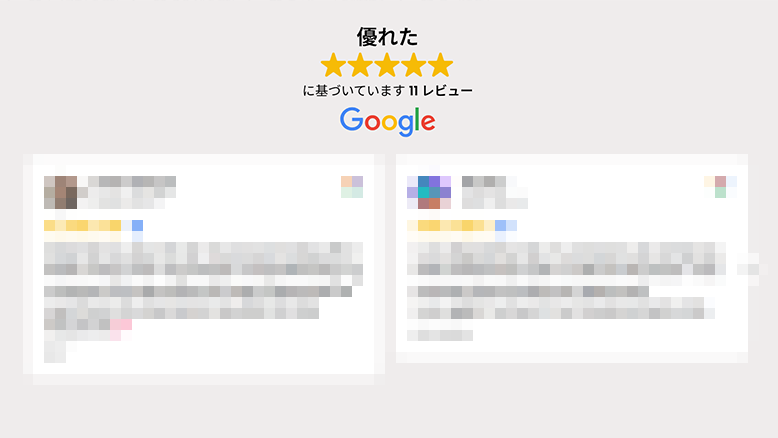

 モトキ
モトキ「GoogleレビューをHPに表示しているのに、新しい口コミが反映されない…」
そんなお悩みはありませんか?
本記事では、WordPressでよく使われるプラグイン「Widgets for Google Reviews by Trustindex.io」を例に、レビューを最新表示させる方法を分かりやすく解説します。
目次
Googleレビューをホームページに表示するメリット
GoogleレビューをHPに掲載することには、次のようなメリットがあります。
- 信頼性アップ:第三者の声を可視化できる
- 集客効果:高評価レビューが顧客の来店や問い合わせを後押し
- SEO効果:更新性のあるコンテンツは検索エンジンから評価されやすい
レビューが反映されない主な原因
口コミが更新されない場合、以下のような原因が考えられます。
- プラグインがGoogleと正しく接続されていない
- 店舗URLの設定が間違っている
- ブラウザやWordPressのキャッシュが影響している
【解決策】Trustindexプラグインで最新レビューを反映する方法
手順1:プラグイン設定を開く
WordPress管理画面にログインし、サイドメニューから「Trustindex」をクリックします。
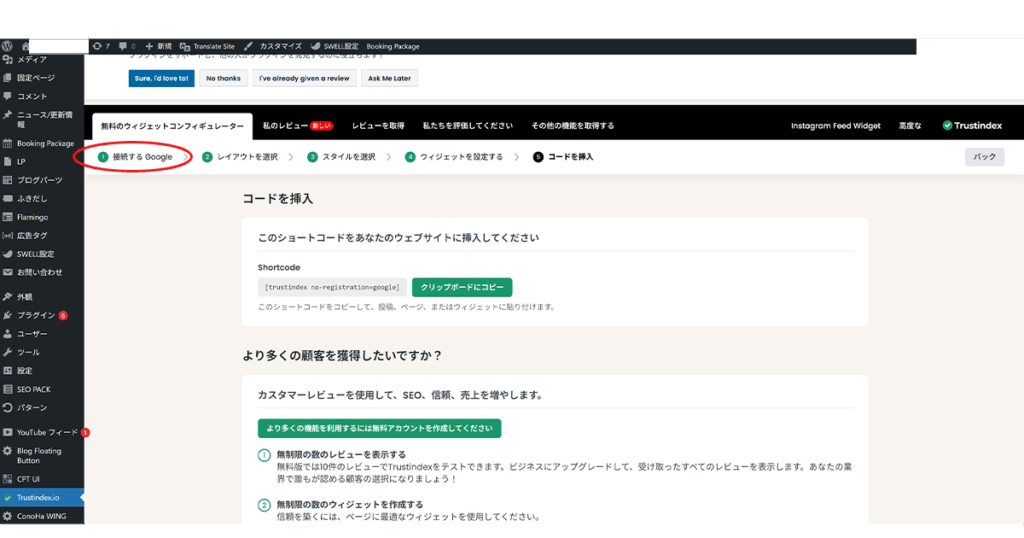
❶接続するGoogle をクリックする。
手順2:Googleとの接続を一度解除
現在の接続を「切断」し、再度「接続」を選択します。

[切断する]を押すと次の画面が表示されます。
[接続する]を押します。

手順3:Googleマップから店舗URLを取得
Googleマップで店舗を検索し、「共有」ボタンから店舗URLをコピーします。
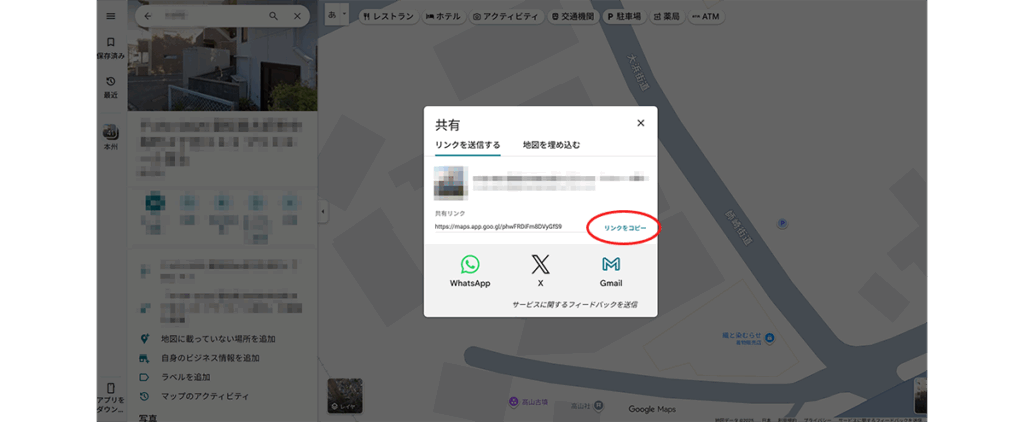
手順4:プラグインに店舗URLを貼り付け
Trustindexの設定画面にURLを貼り付けて「接続」。

手順5:表示レイアウトとデザインを選択
口コミの表示形式(リスト、カードなど)やデザインを選びます。
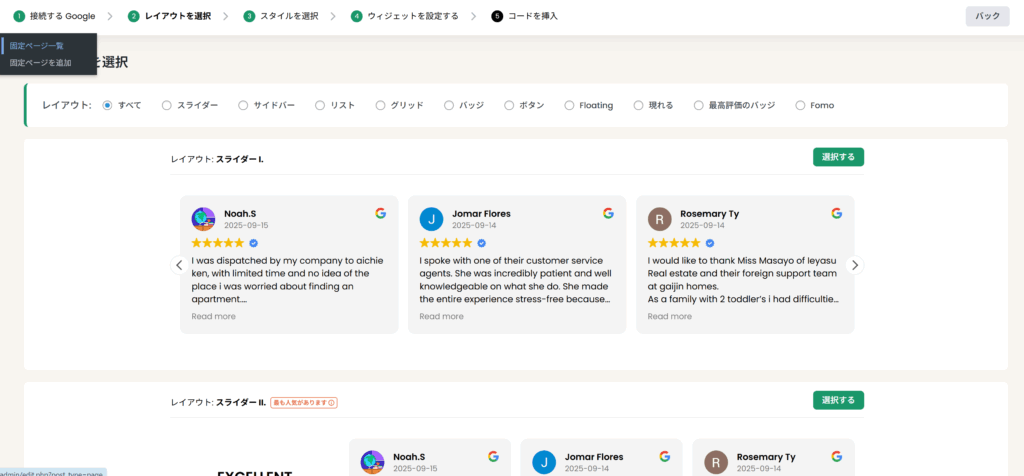
レイアウトを選択
好きなレイアウトをページ内スクロールして選択して❸に進んでください。
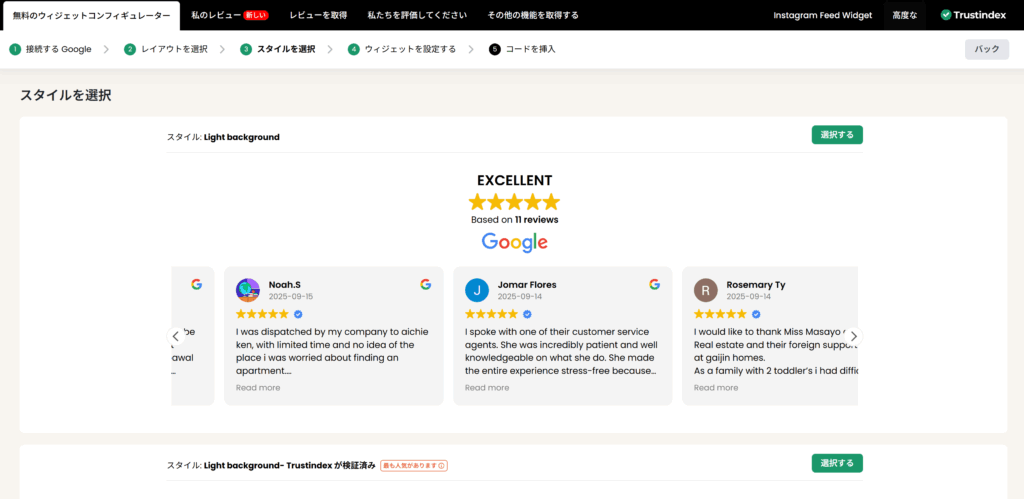
スタイルを選択
好きなスタイルをページ内からスクロールして選択して❹に進んでください。
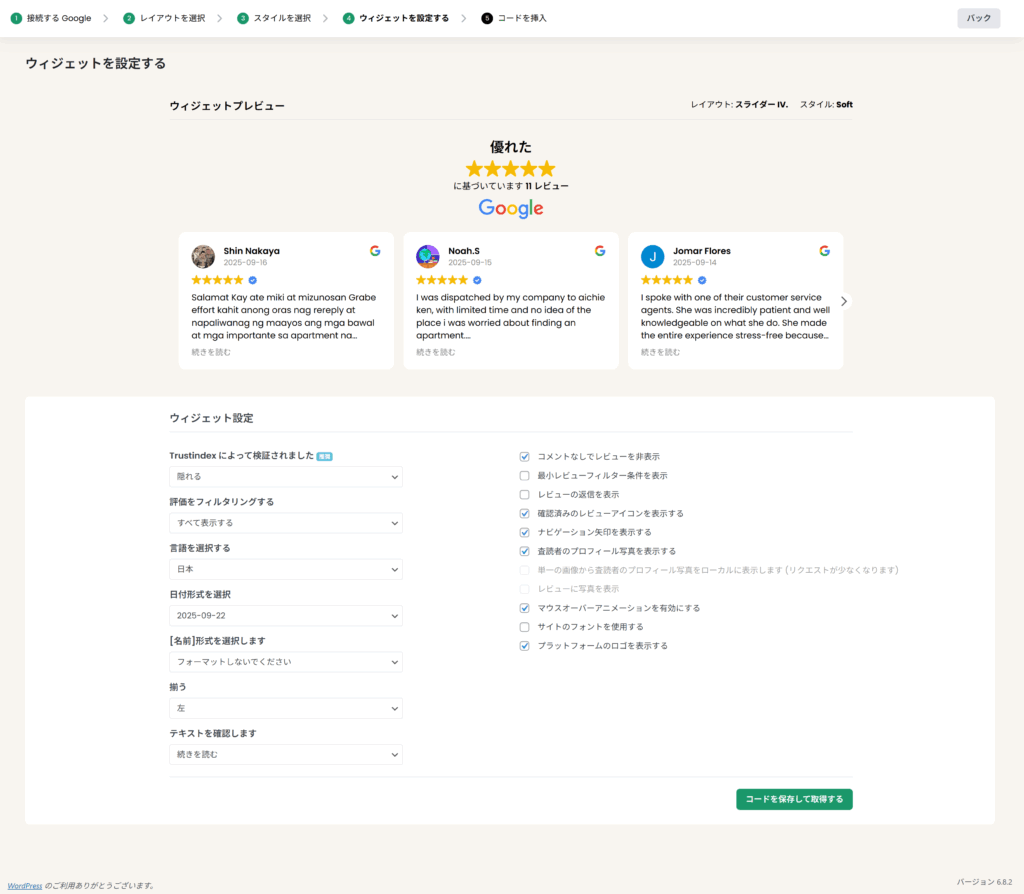
ウィジェットを設定する
ウィジェット設定を行ってコードを保存して取得する を押してコードを取得してください。
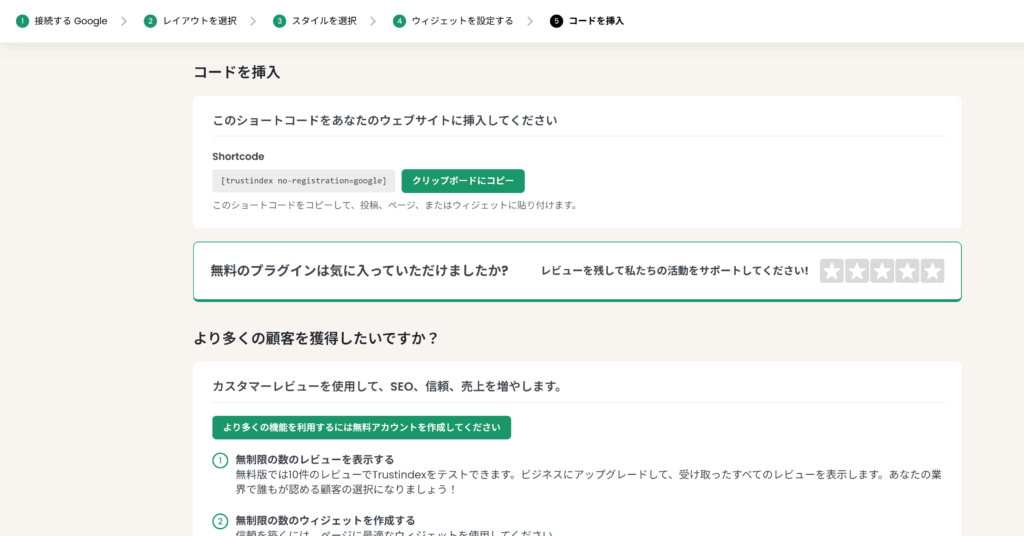
手順6:ショートコードをコピー
作成されたショートコードをコピーします。
手順7:WordPressに貼り付ける
固定ページや投稿ページにショートコードを貼り付ければ、最新レビューが表示されます。
ブロックメニューから[ショートコード]を選んでください

さきほどのショートコードを貼り付けする

固定ページ編集後、プレビュー画面で確認するとGoogl口コミが表示されています。