「画像の背景を消したいけど、うまく切り抜けない…」
「Photoshopを使い始めたけど、切り抜きのやり方がわからない…」
そんなお悩みを持つ初心者の方へ、この記事ではPhotoshopでの切り抜き方法をステップごとに丁寧に解説します。
この記事を読むと:
- 切り抜きの基本が理解できる
- 初心者でも今日から実践できるステップがわかる
- よくある失敗を回避できる
Photoshopの切り抜きとは?初心者向けにやさしく解説
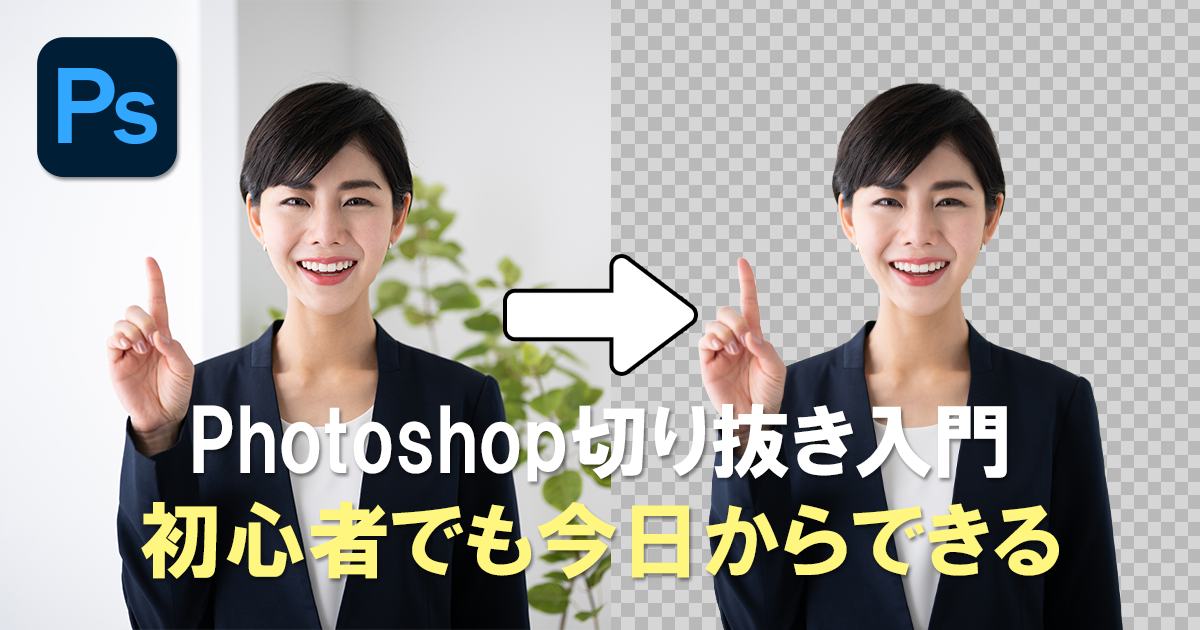
Photoshopにおける「切り抜き」とは、画像の中から必要な部分だけを残して背景を削除・透過させる処理です。
バナー制作、SNSサムネイル、画像合成などでよく使います。
💡 消しゴムとの違いは?
- 消しゴム:削った部分は元に戻せない(非可逆)
- レイヤーマスク:何度でも編集可能(非破壊編集)
👉 初心者ほど「レイヤーマスク」での切り抜きを覚えるのがオススメ!
✅ 基本の切り抜き手順|3ステップでマスター
Step1:画像を開く
- Photoshopを起動し「ファイル → 開く」で切り抜きたい画像を選択
- 背景がシンプルな画像から始めると失敗しにくいです
📷 ※画像例:人物+白背景(UnsplashなどでDL)
Step2:対象を選択する
Photoshopでは以下の選択ツールが使えます:
| ツール | 特徴 |
|---|---|
| ✅ クイック選択ツール | ドラッグだけで範囲選択。初心者向け |
| ✅ オブジェクト選択ツール | 自動で被写体を選んでくれる。AI搭載 |
| ✅ ペンツール | 線を引いてパスを作成→選択範囲に変換。中級者向け |
🖼 画像例:選択範囲の比較図(〇部分が選択された状態)
Step3:レイヤーマスクを追加する
- 選択が完了したら、レイヤーパネル下部の「マスクを追加」ボタンをクリック
- 背景が非表示になり、切り抜かれた画像だけが残ります
🧠 覚えるポイント:「黒=隠す」「白=見せる」
⚠️ 初心者がつまずきやすいポイントと対処法
① 選択範囲がうまく取れない
→ 画像の解像度を上げる・+/−で微調整してみよう
② マスクをかけたのに何も変わらない
→ 「レイヤー」ではなく「マスク」が選択されているか確認!
③ 切り抜きがガタガタになる
→ ズームしてブラシで微調整/「エッジをぼかす」を使うと自然に見える
🎨 さらにきれいに切り抜く応用テクニック
✅ グラデーションマスクを使う
黒→白のグラデーションをかけると、自然なフェード効果で切り抜けます
✅ 選択とマスク機能
- 髪の毛など細かい部分を自然に切り抜くのに便利
- ツールバーから「選択とマスク」でアクセス
✅ 覚えておくと便利なショートカット
| 操作 | ショートカット |
|---|---|
| ブラシツール切替 | B |
| 黒白切替 | X |
| 戻る(複数回) | Ctrl + Alt + Z |
📂 練習におすすめのフリー素材サイト
背景が単色の画像は、練習に最適です
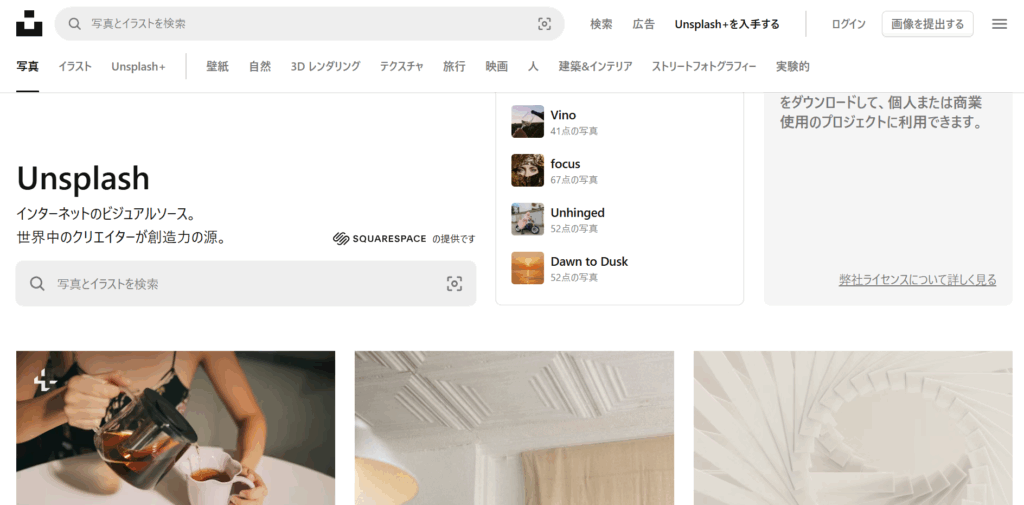
Unsplash
🌍 世界中のフォトグラファーによる高品質な画像が豊富
🔍 英語検索が基本(例:person, sky, background)
✅ 商用利用可・クレジット不要
💡 切り抜きに向いている:背景がシンプルなポートレートや静物写真多数
Pexels
🎨 海外テイストのスタイリッシュな写真が充実
🌐 日本語でも一部検索可(英語検索が精度高め)
✅ 商用利用可・クレジット不要
🎯 動画素材も無料で使えるのでYouTubeやSNS向けにもおすすめ

ぱくたそ
🇯🇵 日本人モデルや日本の風景・日常シーンが豊富
🗾 完全日本語対応で、初心者でも安心
✅ 商用利用可・クレジット不要(一部条件あり)
💡 切り抜き練習には「単色背景+人物素材」などが便利

🔍 「切り抜き 練習 素材」などで探すと◎
🧩 まとめ|切り抜きを覚えれば表現の幅が広がる
Photoshopの切り抜きは、初心者でも確実に習得できる基本スキルです。
🔁 振り返りチェック:
- ✅ 使いやすいツールを選ぼう(まずはクイック選択)
- ✅ マスク編集を覚えると何度でも修正可能
- ✅ 仕上げは「選択とマスク」や「グラデーション」でキレイに
この記事が役に立ったら、SNSやブックマークでシェアしていただけると嬉しいです!
今後もPhotoshop×Webデザインの情報を発信していきます。




コメント