「そろそろブログをちゃんと始めたいけど、何から手をつけたらいいか分からない」
「SNSで発信してるけど、自分の“ホーム”みたいな場所もほしい」
そんな気持ちが少しでもあるなら、WordPressでブログを持つのはとても相性がいい選択です。
この記事では、はじめてWordPressブログを立ち上げる人向けに、考え方と全体の流れをやさしく整理していきます。難しい専門用語はできるだけ避けて、「これから始める人の目線」でまとめました。
読み終わるころには、
- なぜWordPressで発信するのか
- 始める前に考えておきたいこと
- 開設までのざっくりしたステップ
がイメージできるようになるはずです。
なぜWordPressでWEB発信をはじめるのか
SNSだけに頼らない「自分の土台」を持つということ
今はX(旧Twitter)やInstagram、TikTokなど、発信できる場所がたくさんありますよね。
もちろん、どれも素晴らしいツールですが、1つだけ共通する弱点があります。
それは、
「プラットフォーム側のルールに完全に依存している」ということ。
- アカウント凍結
- アルゴリズムの変化で急に伸びなくなる
- 規約変更でできることが変わる
こういったことは、自分ではコントロールできません。
一方、WordPressブログは、
“自分で借りたサーバーの上に建てた、自分の家” のようなイメージです。
- サービス終了のリスクが低い
- レイアウトやデザインも自分で決められる
- 記事が「資産」として積み上がる
SNSは“外での営業活動”、
ブログは“自分の事務所・お店”というイメージで持っておくと、発信の土台がぐっと安定します。
無料ブログとの違い(メリット・デメリット)
「ブログなら無料サービスでもよくない?」と思うかもしれません。
たしかに、はてなブログ・アメブロなど、無料で使えるブログもあります。
無料ブログのメリット
- 登録するだけですぐ始められる
- サーバーやドメインのことを考えなくていい
- 初期費用ゼロ
WordPressのメリット
- デザインや構成をかなり自由にカスタマイズできる
- 広告の制限がほぼなく、マネタイズしやすい
- ブログが「自分の資産」として残る
デメリット
- 最低限のサーバー代・ドメイン代がかかる
- はじめの設定に少しだけハードルがある
「趣味の日記をラクに書きたい」だけなら無料ブログでも十分ですが、
“自分のメディアとして育てたい・仕事や副業にもつなげたい” なら、WordPressのほうが長い目で見て相性がいいです。
WordPressが向いている人・そうでもない人
向いている人
- 好きなテーマでコツコツ記事を書いていきたい人
- 将来的に仕事・副業・サービス紹介にもつなげていきたい人
- デザインやレイアウトも少しずつこだわりたい人
向いていないかもしれない人
- とにかく今すぐ1記事だけ公開できればいい、という人
- サーバー契約などがどうしても面倒で続かなそうだと感じる人
とはいえ、「やってみないと分からない」のも正直なところ。
この記事を読みながら、少しずつイメージを膨らませてみてください。
WordPressブログ開設前に決めておきたい3つのこと
いきなりサーバー契約する前に、少しだけ“設計”の時間を取ると、あとが楽になります。
① テーマ・ジャンル(何について発信するか)
まずはざっくりでいいので、
「このブログでは何について書くのか」 を決めておきましょう。
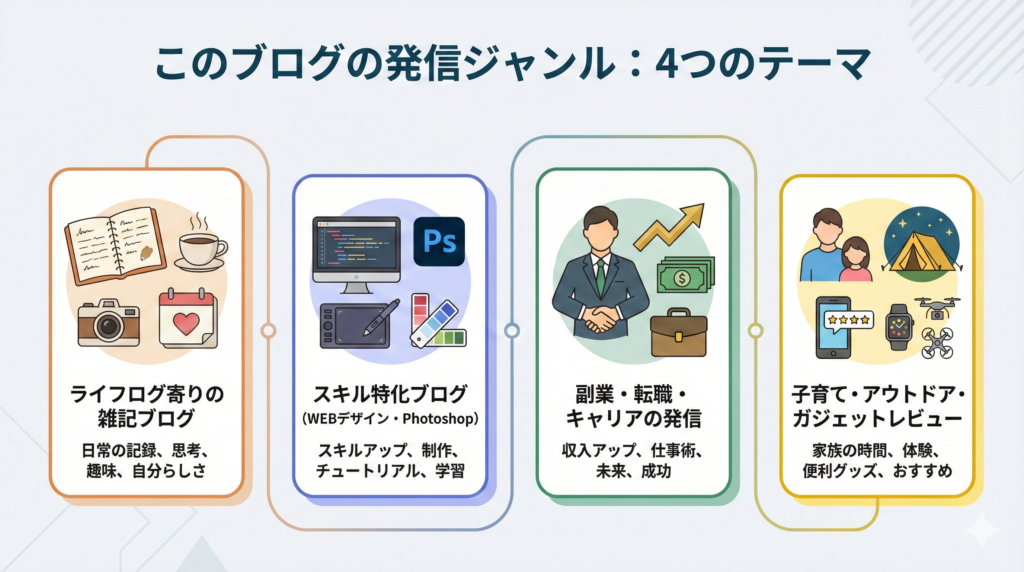
- ライフログ寄りの雑記ブログ
- WEBデザインやPhotoshopなど、スキル特化ブログ
- 副業や転職、キャリアの発信
- 子育て、アウトドア、ガジェットレビュー など
完全に一つに絞らなくてもOKです。
「メインテーマ+ちょっと雑記」くらいのゆるさでも問題ありません。
② ブログの役割・目的
同じブログでも、「何のためにやるか」で作り方が変わります。
- 趣味として日々の記録を残したい
- 自分のスキルや実績を見せたい(ポートフォリオ的に)
- 将来的にアフィリエイトや広告収入につなげたい
- 自分のサービス(デザイン・相談・商品)に誘導したい
目的が見えていると、
- 書くべき記事の方向性
- デザインの雰囲気
- プロフィールやお問い合わせページの作り方
がブレにくくなります。
③ ブログタイトルとドメイン名の考え方
ブログタイトル
- 覚えやすくて、なんとなくテーマが伝わる
- 難しい言葉を並べすぎない
- 長すぎない(目安として20〜30文字程度)
例:
- WordPressではじめるWEB発信ブログ
- やさしいPhotoshopデザイン教室
- 30代からのWEBデザイン奮闘記 など
ドメイン名
ドメインは「〇〇.com」の“〇〇”の部分です。
- 短く覚えやすいもの
- 英数字のみ(日本語ドメインは避けるのが無難)
- 変に狙いすぎず、シンプルに
たとえば、「webstart-blog.com」「motoki-design.com」など。
WordPressブログの始め方|開設までのざっくり全体像
ここでは、細かい手順ではなく**“全体の流れ”**をイメージできるように整理します。
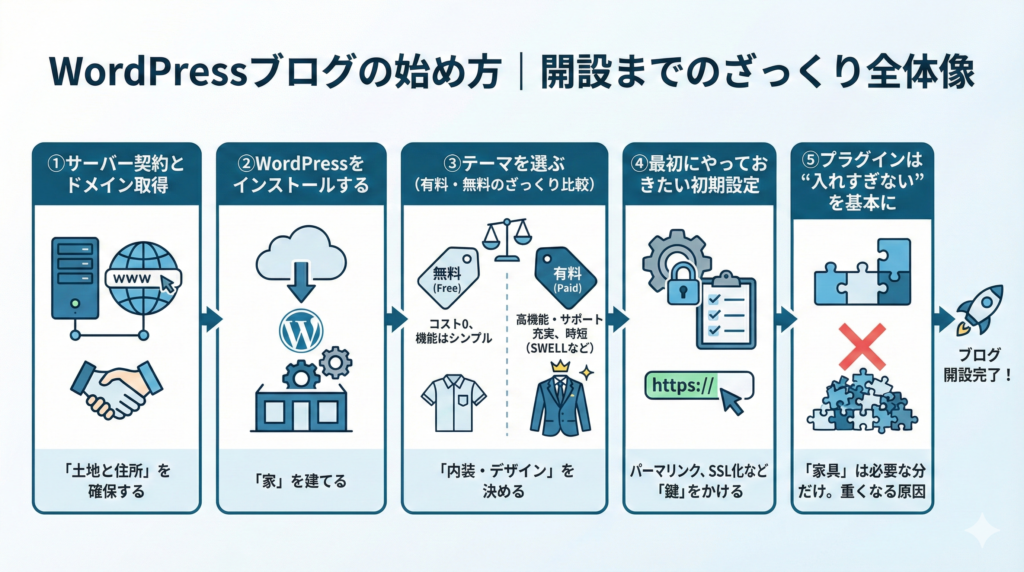
① サーバー契約とドメイン取得
WordPressを動かすには、
- サーバー(ブログを置いておく場所)
- ドメイン(住所)
が必要です。
多くのレンタルサーバー会社では、
- サーバー契約
- ドメイン取得
- WordPressのインストール
までをまとめて申し込める「かんたんセットプラン」のようなものがあります。
初心者は、こういったセットプランを選ぶと迷いにくいです。
② WordPressをインストールする
ほとんどのレンタルサーバーには、
「ワンクリックでWordPressをインストール」する機能があります。
- サーバーの管理画面にログイン
- 「WordPress簡単インストール」などのメニューを選ぶ
- ブログ名やユーザー名、パスワードを入力して実行
これだけで、ひとまず “WordPressの骨組み” は完成です。
③ テーマを選ぶ(有料・無料のざっくり比較)
WordPressの「テーマ」は、サイトのデザインとレイアウトのテンプレートのようなものです。
- 無料テーマ:初期費用ゼロで始められる
- 有料テーマ:サポートやデザインの自由度が高いものが多い
日本語の有料テーマだと、
SWELL・JIN・SANGO などがよく使われています。
「まずは無料で動きを知ってから、有料テーマに切り替える」というのもアリですが、
最初から有料テーマで環境を整えてしまうと、デザイン面の悩みが減って記事作りに集中しやすいのも事実です。
④ 最初にやっておきたい初期設定
インストール直後に、最低限やっておきたいのは次のあたりです。
- 一般設定(サイトタイトル・キャッチフレーズ・タイムゾーンなど)
- パーマリンク設定(URLの形式)
- 表示設定(トップページを最新記事にするか、固定ページにするか)
- 不要なサンプル記事やサンプルページの削除
ここをきちんとやっておくと、あとで修正する手間が少なくなります。
⑤ プラグインは“入れすぎない”を基本に
プラグインは、WordPressに機能を追加する「拡張パーツ」のようなものです。
- お問い合わせフォームを作るプラグイン
- SEO対策をサポートしてくれるプラグイン
- セキュリティを強化するプラグイン
など便利なものがたくさんありますが、入れすぎると表示速度が遅くなったり、トラブルの原因にもなります。
最初は、
- お問い合わせフォーム系
- SEO系
- セキュリティ系
など、本当に必要なものだけに絞るのがおすすめです。
記事を書く前に知っておきたい「投稿」と「固定ページ」の違い
初心者が最初につまずきやすいのが、この「投稿」と「固定ページ」の違いです。
投稿ページとは?(ブログ記事の「記事部分」)
- 日付がついて、新しいものから順に並ぶ記事
- 日々の情報発信・ノウハウ記事・レビュー記事などを載せる場所
- カテゴリーやタグで整理される
いわゆる「ブログ記事」は、この投稿で書いていきます。
固定ページとは?(案内ページ・プロフィールなど)
- 日付に左右されない、常にそこにあるページ
- 例:プロフィール、お問い合わせ、プライバシーポリシー、料金表、サービス紹介 など
- メニューやフッターからリンクされることが多い
実際のブログ構成の例
- 投稿:
- 「WordPressでブログを始める手順」
- 「Photoshopでアイキャッチを作る方法」
- 「副業WEBデザイナー1ヶ月目の収支」 など
- 固定ページ:
- 「運営者プロフィール」
- 「お問い合わせ」
- 「このブログについて」
- 「サービス・制作実績」
こうやって役割分担しておくと、サイト全体の構造がぐっと分かりやすくなります。
読まれるブログ記事を書くための基本の型
せっかくWordPressを立ち上げても、記事が読まれなければもったいないですよね。
ここでは、難しいSEO用語はあまり使わずに、“読みやすさ”をベースにした書き方の型を紹介します。
タイトルの付け方のポイント
タイトルで意識したいのは、
- 誰の
- どんな悩みを
- どう解決する記事なのか
をできるだけ具体的に入れることです。
例:
NG例:「WordPressについて」
OK例:「【超初心者向け】WordPressブログを30分で立ち上げる5ステップ」
見出し構成(H2・H3)の考え方
記事を書く前に、「目次(見出し)」を先に作ると、話がぶれにくくなります。
- H2:大きな章(テーマ)
- H3:その中の小見出し(具体的な内容)
「H2を3〜4つにして、その中にH3が2〜3個ずつある」
くらいのバランスを意識すると、読みやすさがぐっと上がります。
1記事のゴールを1つに絞る
1つの記事に、
- 使い方の説明
- 自分の体験談
- 関係ない雑談
を全部詰め込むと、読み手が混乱してしまいます。
「この記事を読み終えた人に、どうなってほしいか?」 を1つだけ決めると、内容がすっきりまとまります。
アイキャッチ・画像で読みやすさを上げる
- 記事の一番上にアイキャッチ画像を設置
- 文章の途中にも、図解やスクリーンショットを入れる
など、**「画面に文字だけが続かない工夫」**を意識すると、読者の離脱を減らせます。
続けやすいWordPress運用のコツ
更新頻度より「続けられるペース」を決める
「毎日更新しなきゃ…」と気合を入れすぎると、たいてい途中でしんどくなります。
最初は、
- 週1記事
- 月2〜3記事
くらいのペースでも十分です。
大事なのは、「これなら続けられそう」なペースを自分で決めることです。
ネタ帳を作っておく
思いついたネタは、その場でスマホのメモやスプレッドシートにメモしておきましょう。
- 日常の気づき
- 誰かに質問されたこと
- 自分が検索したこと
これらは全部、立派な「ブログのネタ」になります。
1記事を完璧にしすぎない
WordPressの記事は、あとからいくらでも修正・追記ができます。
- とりあえず70%くらいの完成度で公開
- 数日後に読み返して、気になるところだけ直す
くらいの気楽さでいたほうが、更新を続けやすいです。
SNSと組み合わせてアクセスを少しずつ集める
ブログを公開したら、SNSでも軽くシェアしてみましょう。
- 記事の要約を1〜2行で書く
- ブログへのURLを貼る
最初はPVが少なくても大丈夫です。
「書いたものを外に出す習慣」を作ることのほうが大事です。
WordPressブログでできる「ちいさなマネタイズ」の例
いきなり大きな収益を目指さなくても、
ブログは**「小さな収入の入口」**になってくれます。
① アフィリエイト(ASPや物販)
- 自分が実際に使っているツールや本、サービスを紹介
- ASP(A8.net など)を通じて、リンクから購入されると報酬が入る仕組み
「使ってよかったものを丁寧に紹介する」スタイルなら、読者にも喜ばれやすいです。
② 自分のサービス・スキルの紹介
- WEBデザイン
- ライティング
- コンサルティング
- 制作代行 など
ブログ記事で信頼を積み重ねていくことで、
「この人にお願いしたい」 と感じてもらえることも増えていきます。
③ noteやBrainなど他プラットフォームへ誘導
- 自分で書いたnote記事や、
- 有料コンテンツ、教材、テンプレート
などへ、ブログから案内することもできます。
ブログをハブ(拠点)として使うことで、
発信の導線を全体的に整えていくイメージですね。
まとめ|WordPressブログは“完璧な準備”より“まず1記事公開”から
ここまで、
- なぜWordPressで発信するのか
- 始める前に決めておきたいこと
- 開設〜運用のざっくりした流れ
をお話ししてきました。
WordPressは、最初だけ少しハードルがあるように見えますが、
一度立ち上げてしまえば、**あとは「記事を積み重ねていくだけ」**です。
- 完璧なデザインでなくて大丈夫
- 更新頻度が少なくても大丈夫
- まずは、自分のペースで1記事公開してみる
これが最初の一歩です。
もし次に進むなら、
- 「WordPressブログの具体的な開設手順」
- 「最初に作っておきたい固定ページ(プロフィール・お問い合わせなど)」
- 「1本目の自己紹介記事の書き方」
といったテーマを、少しずつ押さえていくとスムーズに進めます。
あなたの「WEB発信ブログ」が、
これからじわじわ育っていくのを楽しみにしながら、まずは一歩だけ、進んでみてください。
余談ですがこのブログのテーマはSWELLを使用しています。